AL MES - Guida utente
Configurazione e uso in Business Central.
Questa guida spiega come configurare e utilizzare AL MES in Microsoft Dynamics 365 Business Central. Per una panoramica delle funzionalità vedi la pagina dell'app.
1. Concetti in un minuto
- Un Utente (MES) è un operatore che agisce in officina dal client operatore, che dialoga con Business Central tramite la Web API di AL MES.
- Ogni Avvio / Pausa / Fine su un'operazione viene registrato come una registrazione di ciclo con gli orari; un'operazione può avere più registrazioni (pause più una fine).
- In back office rivedi le registrazioni ed esegui Calcola e Aggiorna Registrazioni Output: AL MES popola il foglio output con quantità, scarto e tempo, come righe di capacità macchina e operatore.
- Quando un operatore ha lavorato più operazioni in tempi sovrapposti, il suo tempo viene distribuito automaticamente su quelle operazioni, in proporzione alla quantità prodotta.
2. Prerequisiti
- Business Central 28.0 o superiore (Cloud/SaaS).
- Dipendenze AppLibra installate automaticamente: AL License and Trial Management, AL Message Passing.
- Produzione standard in uso: ordini di produzione con cicli, Aree di produzione e Centri di lavoro, e un template e batch foglio Output (e, se serve, Consumi).
- Il client operatore configurato per raggiungere la Web API di Business Central dell'app.
3. Configurazione
3.1 Attivare la licenza
Cerca Setup (MES) in Tell Me (Alt+Q), aprilo ed esegui Aggiungi Licenza per attivare l'app (trial o completa).
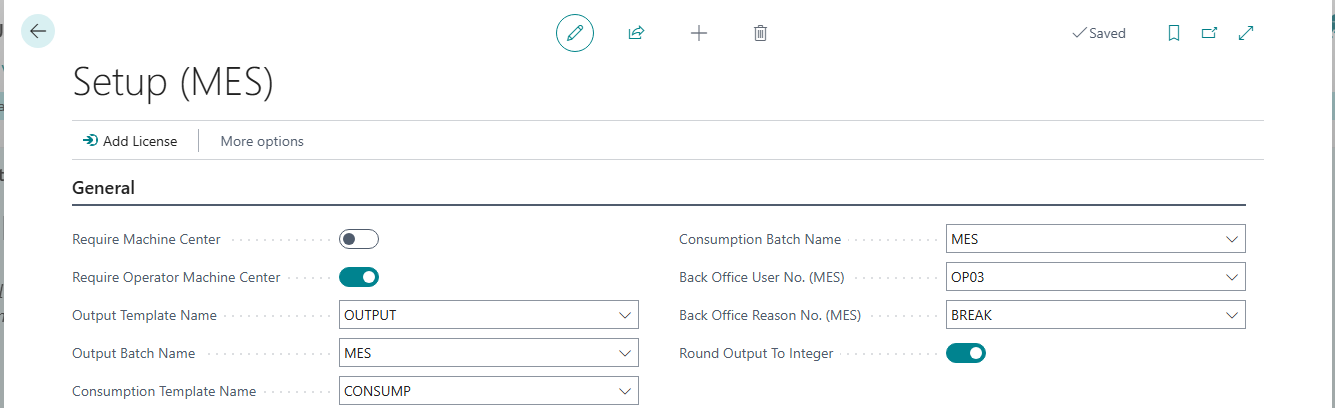
3.2 Setup (MES)
| Campo | Scopo |
|---|---|
| Nome Template / Batch Output | Il foglio articolo (Output) template e batch dove AL MES scrive le righe di output e capacità. |
| Nome Template / Batch Consumi | Template e batch del foglio Consumi, se si registrano i consumi. |
| Nr. Utente Ufficio (MES) | Operatore predefinito per le registrazioni dal back office. |
| Nr. Causale Ufficio (MES) | Causale predefinita per le registrazioni da back office. |
| Centro Lavoro Richiesto | Se attivo, un'operazione deve essere svolta su un Centro di lavoro per essere avviata. |
| Richiedi Nr. capacità operatore | Se attivo, la registrazione fallisce quando un operatore di un gruppo di co-lavoro non ha un Nr. capacità. |
| Arrotonda output all'intero | Se attivo, la quantità distribuita su una fase condivisa viene arrotondata all'intero. |
3.3 Utenti (MES) - operatori
Cerca Utenti (MES) e crea una riga per operatore con Nr./Nome, Tipo capacità (Area o Centro di lavoro) e Nr. capacità (il centro usato per la riga di capacità dell'operatore). Il centro di capacità dell'operatore è ciò che permette ad AL MES di registrare la capacità operatore separatamente da quella macchina.
3.4 Causali
Cerca Causali (MES) e definisci le causali di scarto selezionabili dagli operatori.
3.5 Web API
AL MES espone pagine API che il client operatore consuma (Utenti, Centri di lavoro, Aree di produzione, Causali scarto, Righe ciclo e Registrazioni). Configura il client con l'URL base della Web API di Business Central della società; non serve altra configurazione dentro Business Central.
4. Uso quotidiano
4.1 In officina
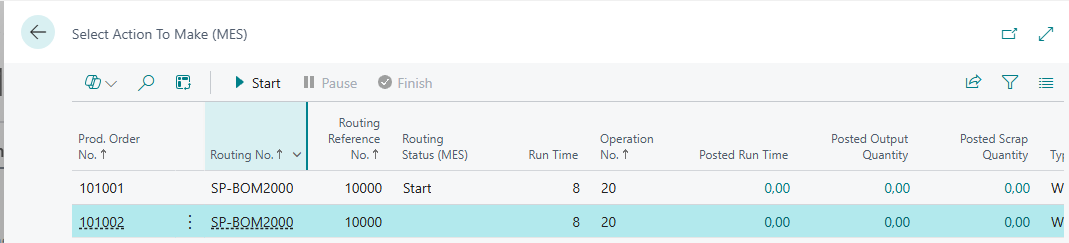
Dal client operatore, tramite la Web API, l'operatore sceglie un'operazione e preme Avvia; Pausa e Avvia per interrompere e riprendere (ogni intervallo è un segmento); Termina per inserire la quantità prodotta ed eventuale scarto con causale. Le stesse azioni sono disponibili dentro Business Central dalla scheda Utente (MES).
4.2 In back office
Apri Registrazioni Ciclo (MES) per vedere cosa ha riportato l'officina. Azioni principali: Get Active Prod. Order Routing Lines; Close User Active Prod. Order Routing Lines; Calcola e Aggiorna Registrazioni Output (la principale - costruisce il foglio output precompilato, inclusa la capacità operatore distribuita); Show Prod. Order Routing Lines.

La pagina standard Righe ciclo ordine produzione mostra anche una colonna Routing Status (MES) (vuota, Start, Pause o Finish) per una lettura rapida dello stato.

4.3 Revisione e registrazione
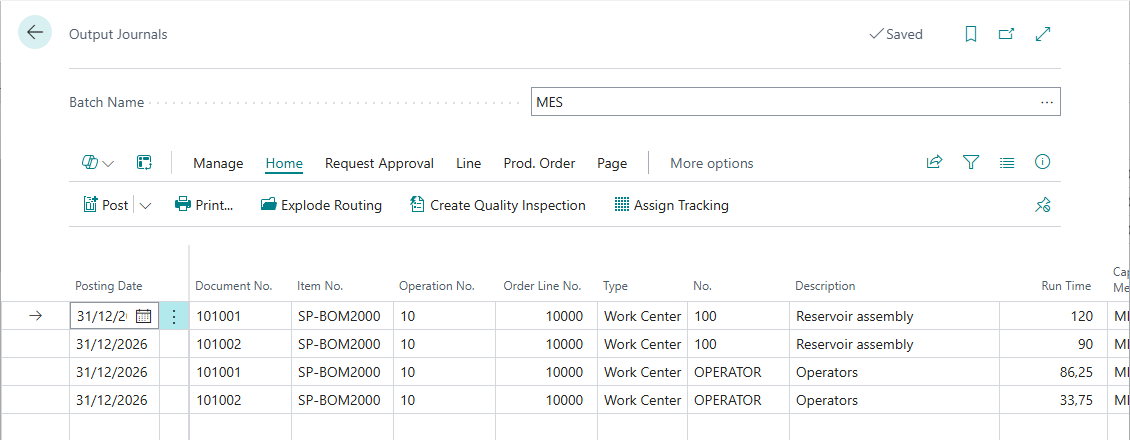
Nel foglio output trovi, per ogni operazione, una riga di capacità macchina (output, tempo misurato, scarto) e una riga di capacità operatore (la quota di tempo dell'operatore). Rivedi e Registra con il Business Central standard; il risultato sono Movimenti capacità standard più l'output.
5. Come viene distribuito il tempo operatore
Avviene automaticamente dentro Calcola e Aggiorna Registrazioni Output. Quando lo stesso operatore ha lavorato operazioni i cui intervalli si sovrappongono, AL MES le raggruppa e ripartisce il tempo a calendario dell'operatore tra le operazioni in proporzione alla quantità prodotta (parti uguali quando la quantità totale è zero). La distribuzione è calcolata solo quando tutte le operazioni del gruppo sono terminate; altrimenti la registrazione è rinviata, così il tempo non è mai ripartito parzialmente. Le righe macchina riportano sempre il tempo misurato; solo la riga operatore riporta la quota distribuita.
6. Pianificazione
Lo stesso calcolo può essere eseguito in automatico da una Coda processi (Job Queue), così il foglio output viene preparato (o registrato, secondo la configurazione) a intervalli pianificati invece che su richiesta.
7. Suggerimenti e risoluzione problemi
- Un'operazione non può essere avviata - con Centro Lavoro Richiesto attivo, l'operazione deve essere svolta su un Centro di lavoro; controlla il Tipo della riga ciclo e il centro.
- La registrazione fallisce per un operatore senza centro di capacità - con Richiedi Nr. capacità operatore attivo, ogni operatore di un gruppo di co-lavoro deve avere un Nr. capacità.
- Un gruppo di co-lavoro non viene registrato - è rinviato finché tutte le sue operazioni non sono terminate; chiudi quella ancora aperta.
- Non compare la riga operatore - verifica che l'Utente (MES) abbia Tipo capacità e Nr. capacità impostati.